모의시험
AICO 모의시험 런처를 내려받아 실제 시험과 같은 환경에서 모의시험을 치러 보세요.
모의시험 런처 내려받기
버전 v0.39.0 · 등록 2026-11-25 오전 12:24 · 회원이 아니어도 내려받을 수 있습니다
- 지원 환경: Windows 10·11 64비트(x64) — macOS·모바일은 지원하지 않습니다
- 설치할 때와 응시하는 동안 인터넷 연결이 필요합니다
응시하려면
- AICO 홈페이지 회원 계정과 시리얼 키가 필요합니다(내려받기는 회원이 아니어도 할 수 있습니다).
- 시리얼 키 1개로 총 5회 응시할 수 있습니다. 시리얼 키는 최초 사용한 회원에게 귀속되며, 남은 응시 횟수는 마이페이지에서 확인할 수 있습니다.
- 만 14세 미만은 보호자 동의를 마친 계정으로 로그인해야 응시할 수 있습니다.
모의시험 응시 안내
교재와 함께 받은 시리얼 키로 실제 시험과 같은 환경을 체험합니다.
STEP 1 · 모의시험 런처 내려받기
홈페이지에서 모의시험 런처를 내려받습니다
- 1 [자료실] → [모의시험] 홈페이지 위쪽 메뉴의 [자료실]에서 [모의시험]을 누릅니다.
- 2 [모의시험 런처 내려받기] Windows 10·11 64비트 전용 (macOS·모바일 미지원) — 이 페이지 맨 위 «모의시험 런처 내려받기» 칸에서 내려받습니다. 브라우저가 «일반적으로 다운로드되지 않는 파일» 경고를 띄우면 [유지](또는 [계속])를 누릅니다.
※ 내려받기는 비회원도 가능하지만, 응시에는 회원 계정과 시리얼 키가 필요합니다.
STEP 2 · 설치하기
Windows 보안 경고가 나오면 이렇게 설치하세요
내려받은 설치 파일(…_x64-setup.exe)을 실행합니다. 아래와 같은 창이 나오면 차례대로 누릅니다.
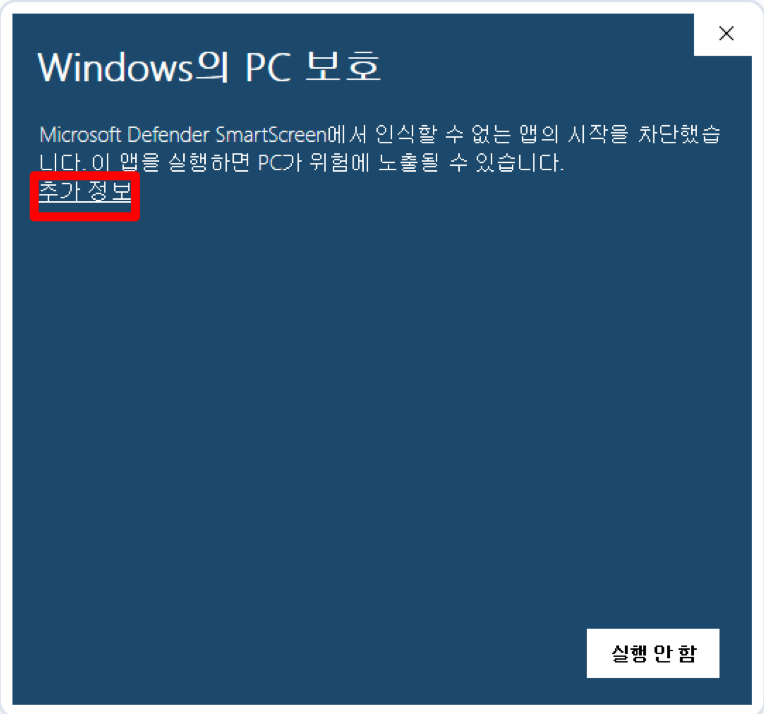
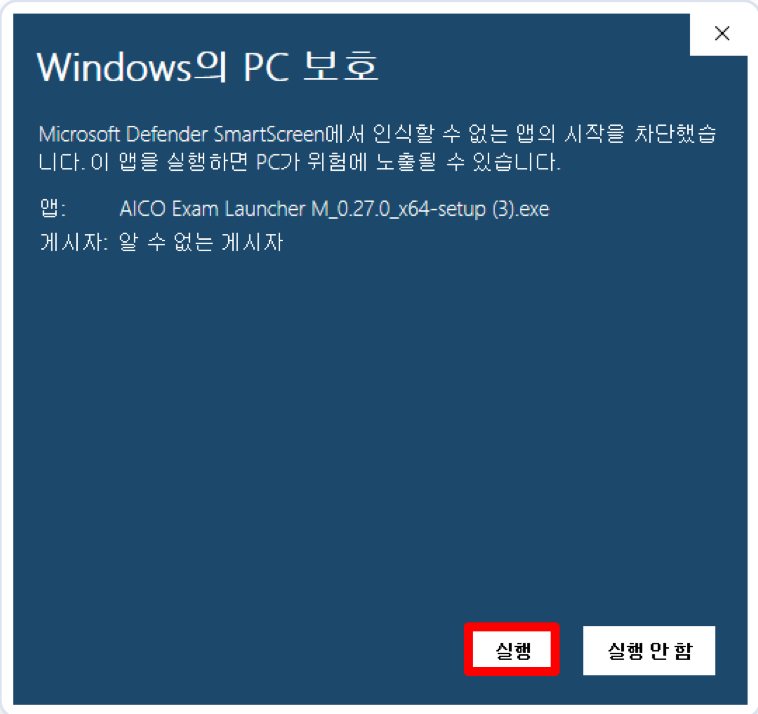
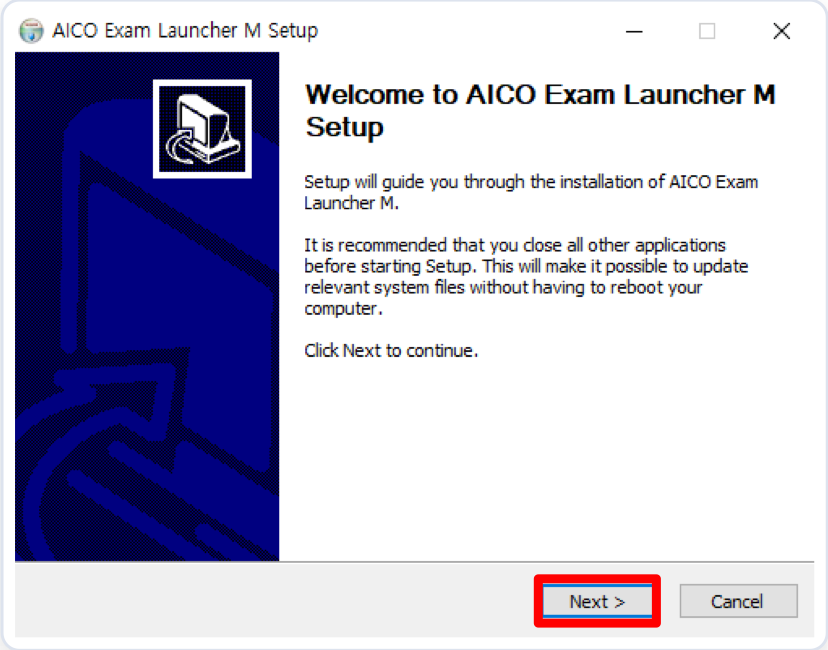
필요한 구성 요소(Microsoft WebView2)가 없는 PC 는 설치 중에 자동으로 내려받으며, 이때 관리자 권한 확인 창이 뜰 수 있습니다.
설치 파일에 코드 서명이 없어 게시자가 «알 수 없는 게시자»로 표시됩니다. 일부 백신 프로그램이 설치나 실행을 막으면 이 프로그램을 예외로 허용해 주세요.
STEP 2 · 설치하기
백신 프로그램이 검사를 시작하면 이렇게 하세요
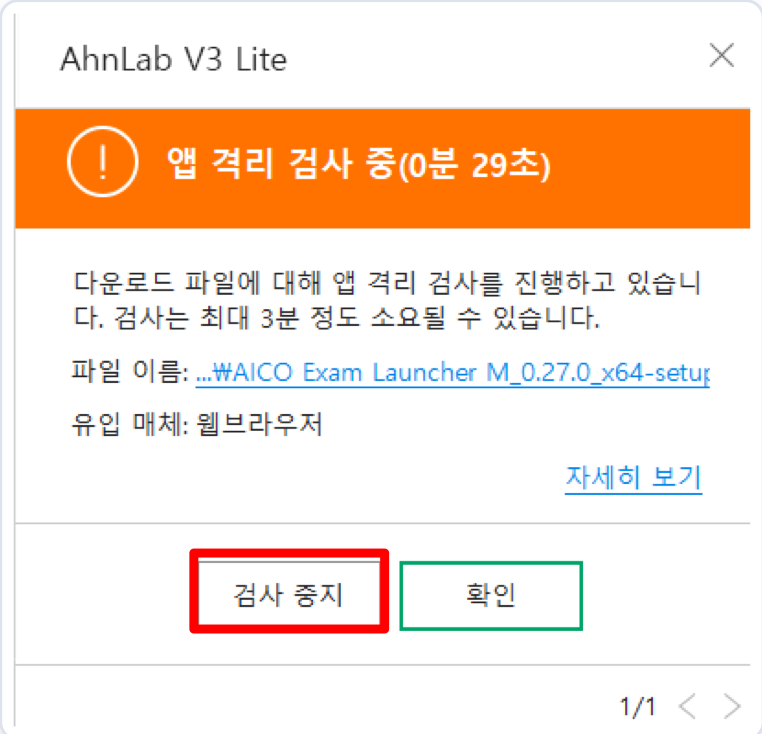
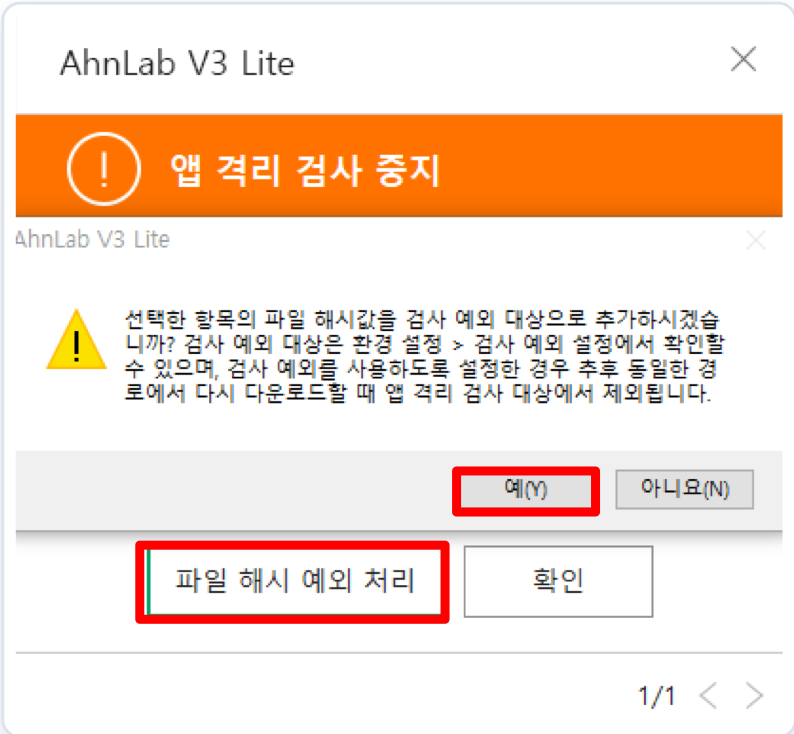
왜 이런 창이 나오나요?
AICO 런처는 새로 나온 프로그램이라 백신이 아직 잘 몰라요. 그래서 실행하기 전에 잠깐 붙잡아 두고 검사하는 거예요. 바이러스가 있다는 뜻은 아니에요. 검사가 끝날 때까지 기다려도 되고(최대 3분), 바로 설치하려면 ①, ② 순서대로 하세요.
※ 화면 예시는 AhnLab V3 Lite입니다. 다른 백신도 비슷한 창이 나올 수 있어요.
STEP 3 · 모의시험 응시
로그인한 뒤 시리얼 키로 시험실에 입장합니다
응시 순서
- 런처를 실행하면 최신 버전인지 확인하고, 아니면 자동으로 업데이트한 뒤 다시 켜집니다.
- [홈페이지 계정으로 로그인]을 누르면 브라우저에서 AICO 홈페이지 로그인 화면이 열립니다(이메일·카카오·네이버·구글). 처음에는 시험 기록 수집에 동의한 뒤 런처로 돌아가고, 다음부터는 자동으로 로그인됩니다.
- 응시할 모의시험 회차를 고릅니다. 응시를 마친 회차도 다시 고를 수 있고(시리얼 키 남은 횟수가 1번 줄어듭니다), 응시 중인 회차는 «이어서 응시»로 표시됩니다.
- 이름, 생년월일 6자리(예: 990101), 시리얼 키를 입력합니다.
- [시험실 입장]을 누르면 시험 화면이 자동으로 준비되고 곧바로 시작됩니다.
- 시험 중에는 전체 화면으로 고정되어 다른 창으로 이동할 수 없습니다. 마칠 때는 위쪽 막대의 [시험 종료]를 누릅니다.
런처 화면 살펴보기
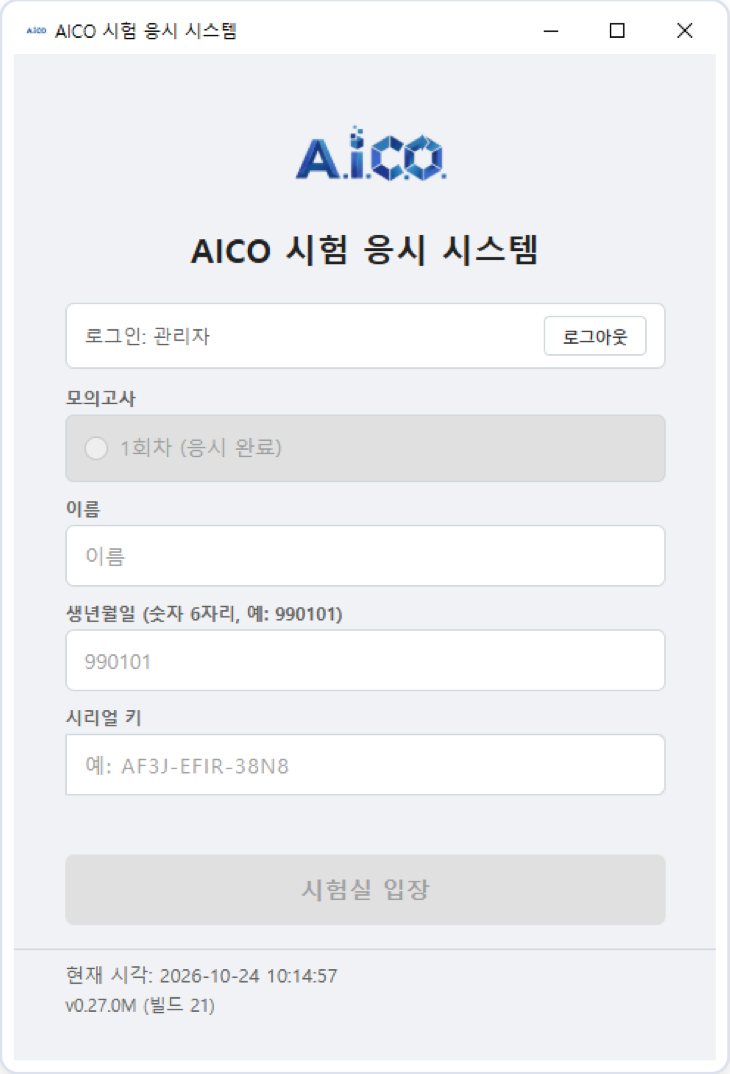
- 1 로그인 상태 홈페이지 계정으로 로그인된 상태
- 2 모의시험 회차 응시할 모의시험 회차를 고릅니다.
- 3 이름 응시자 이름을 입력합니다.
- 4 생년월일 숫자 6자리 (예: 990101)
- 5 시리얼 키 리플렛에 포함된 시리얼 키를 입력합니다. (학생은 추후 교재에 포함된 시리얼 키)
- 6 시험실 입장 입력 후 [시험실 입장]을 누릅니다.
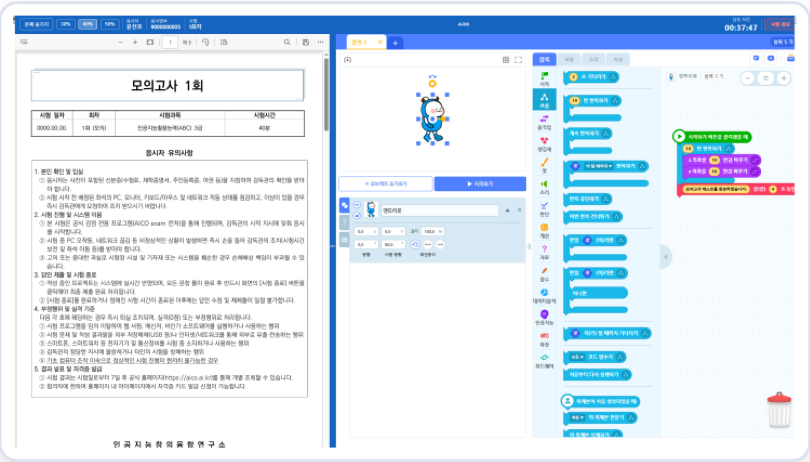
실제 시험과 같은 화면
모의시험 런처의 화면은 실제 시험 응시 런처의 화면과 같습니다. 단, 홈페이지에 로그인한 상태에서만 사용할 수 있으며, 시리얼 키가 있어야 시험실에 입장할 수 있습니다.
문의: aicolabkor@gmail.com